概要
Macでターミナルからポートスキャンを行う方法を紹介します。
自分が管理している端末・ネットワーク、または明示的に許可を得た対象だけをスキャンしてください。許可のないスキャンは、利用規約違反やインシデントとして扱われる可能性があります。
nmap
ターミナルからポートスキャンを行うにはnmapコマンドを使います。 macOSには標準搭載されていないため、Homebrewから導入します。
nmapのインストール
homebrewを用いて導入します。
以下のコマンドで導入は完了します。
brew install nmap
インストール成功時の画像

コマンドを叩く
引数にはipもしくはホスト名を利用することができます。
$ nmap 127.0.0.1
Starting Nmap 7.70 ( https://nmap.org ) at 2018-12-09 18:44 JST
Nmap scan report for localhost (127.0.0.1)
Host is up (0.00044s latency).
Not shown: 746 closed ports, 249 filtered ports
PORT     STATE SERVICE
22/tcp   open  ssh
80/tcp   open  http
445/tcp  open  microsoft-ds
631/tcp  open  ipp
5900/tcp open  vnc

Nmap done: 1 IP address (1 host up) scanned in 4.13 seconds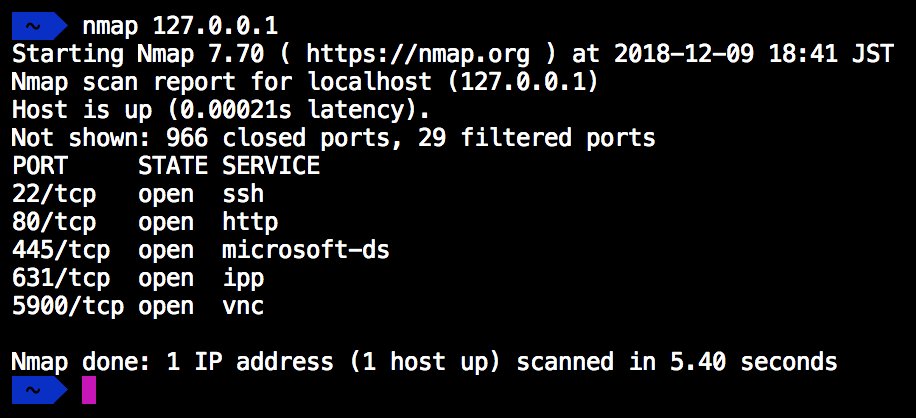
$ nmap google.com
Starting Nmap 7.70 ( https://nmap.org ) at 2018-12-09 18:45 JST
Nmap scan report for google.com (172.217.31.174)
Host is up (0.0096s latency).
rDNS record for 172.217.31.174: nrt12s22-in-f14.1e100.net
Not shown: 998 filtered ports
PORT    STATE SERVICE
80/tcp  open  http
443/tcp open  https

Nmap done: 1 IP address (1 host up) scanned in 4.19 seconds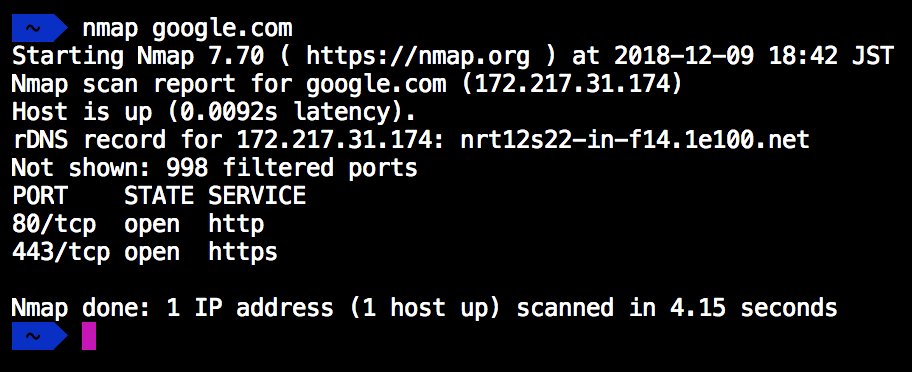
よく使う指定
宛先だけを指定した場合、Nmapは既定で頻出するTCP 1,000ポートを調べます。目的が決まっている場合は対象を絞ると、速く、意図も明確になります。
# 80番と443番だけ
nmap -p 80,443 192.0.2.10

# 1〜1024番
nmap -p 1-1024 192.0.2.10

# サービスの種類とバージョンを推測
nmap -sV -p 22,80,443 192.0.2.10

# ホスト探索を省略(ICMPに応答しない対象向け)
nmap -Pn -p 443 192.0.2.10
スキャン方式の違い
| 指定 | 内容 | 使いどころ |
|---|---|---|
-sT |
OSの connect() を使うTCP Connectスキャン |
管理者権限がない場合 |
-sS |
TCP SYNスキャン | 権限があり、TCPを効率よく調べたい場合 |
-sU |
UDPスキャン | DNSやNTPなどUDPサービスを確認する場合 |
-sU は応答が返らないケースがあり、TCPより判定に時間がかかります。また、-sS はraw packetを扱う権限が必要です。
結果の読み方
open: アプリケーションが接続を受け付けているclosed: 到達できるが、そのポートでは待ち受けていないfiltered: ファイアウォールなどのため、openかclosedか判定できないopen|filtered: 応答がなく、openとfilteredを区別できない
SERVICE はポート番号などからの推測を含みます。実際のアプリケーションを確認したい場合は -sV を使い、結果だけで安全性を断定しないでください。
ローカルで待ち受け中のポートだけを確認する
自分のMacでどのプロセスが待ち受けているかを知りたいだけなら、ネットワークスキャンより lsof が直接的です。
sudo lsof -nP -iTCP -sTCP:LISTEN